
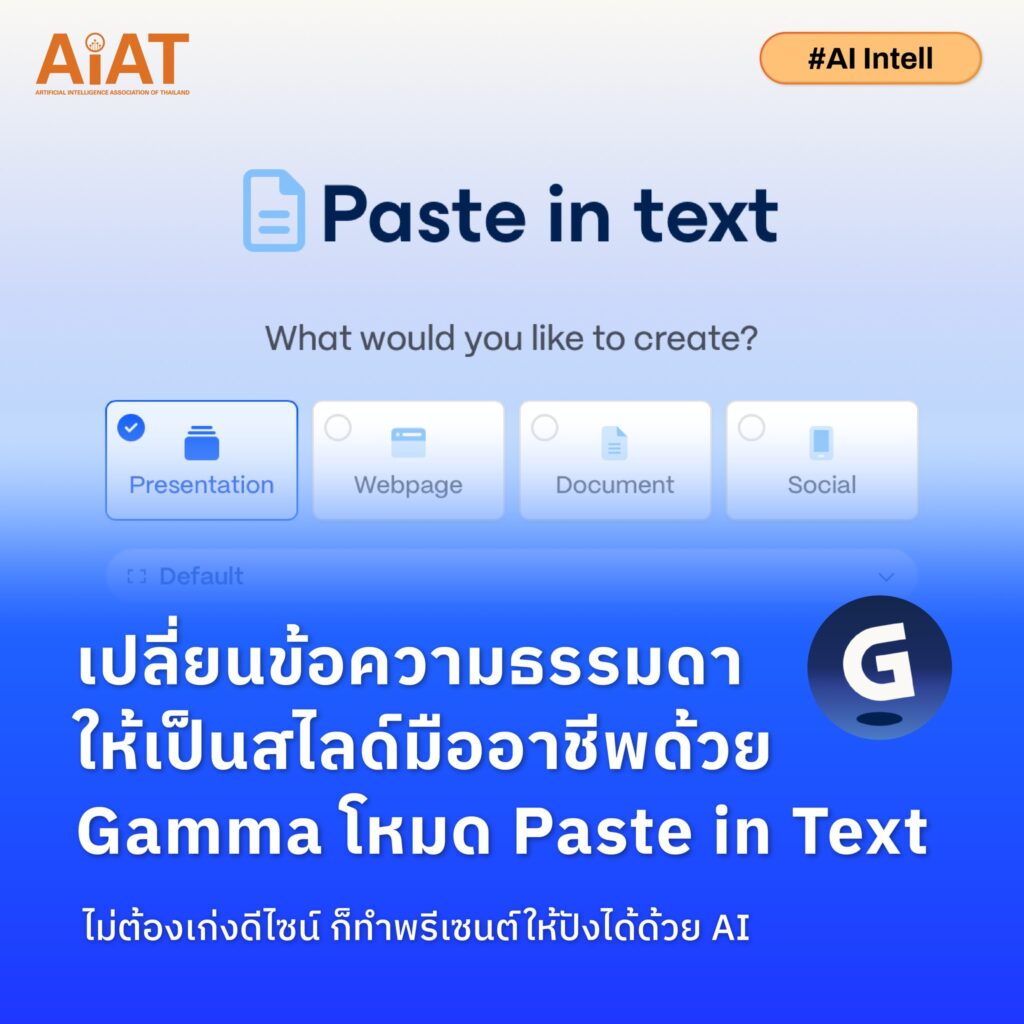
เปลี่ยนข้อความธรรมดาให้เป็นสไลด์มืออาชีพ ด้วย Gamma โหมด Paste in Text
ไม่ต้องเก่งดีไซน์ ก็ทำพรีเซนต์ให้ปังได้ด้วย AI
ในยุคที่ต้องทำงานแข่งกับเวลา หลายคนต้องเตรียมสไลด์สำหรับประชุม อบรม หรือพรีเซนต์อยู่เสมอ แต่ปัญหาที่พบบ่อยคือ มีเนื้อหาพร้อมแล้ว แต่จัดสไลด์ไม่เป็น
หรือใช้เวลานานกับการออกแบบ และสไลด์ดูไม่เป็นมืออาชีพ
วันนี้มีเครื่องมือ AI อย่าง Gamma ที่ช่วยเปลี่ยน “ข้อความธรรมดา” ให้กลายเป็น “สไลด์สวยพร้อมใช้” ได้ง่าย ๆ ผ่านโหมด Paste in Text แม้ไม่เคยใช้งานมาก่อนก็ทำได้
ขั้นตอนการสร้างสไลด์ด้วย Gamma โหมด Paste in text
1. เตรียมเนื้อหาต้นฉบับให้พร้อม
ก่อนวางข้อความ ควรจัดรูปแบบให้เป็นระเบียบ เช่น
แบ่งหัวข้อให้ชัดเจน
ใช้เลขลำดับ
ใช้ Bullet Point
แยกย่อหน้า
ตัวอย่างโครงสร้างที่ดี
หัวข้อหลัก
หัวข้อย่อย
รายละเอียด
ยิ่งเนื้อหาชัดเจนมากเท่าไร ระบบจะจัดสไลด์ได้ตรงความต้องการมากขึ้น
2. เข้าใช้งานเว็บไซต์ Gamma
เปิดเว็บเบราว์เซอร์
ไปที่ https://gamma.app
คลิก Sign in / Log in
เข้าสู่ระบบด้วย Google หรือ Email
แนะนำให้ใช้บัญชีที่ใช้ประจำ เพื่อเก็บผลงานไว้ใช้งานต่อในอนาคต
3. สร้างงานนำเสนอใหม่
เมื่อเข้าสู่ระบบ จะเห็นหน้า Dashboard
คลิก Create New หรือ + New
เลือกประเภทเป็น Presentation
เลือกโหมด Paste in Text
โหมดนี้เหมาะสำหรับผู้ที่มีเนื้อหาเตรียมไว้แล้ว และต้องการให้ AI จัดสไลด์ให้
4. วางข้อความลงในระบบ
คัดลอกเนื้อหาที่เตรียมไว้
วางลงในช่อง Paste in Text
ตรวจสอบความถูกต้อง
คลิก Generate / Continue
เมื่อกดสร้างระบบจะเริ่มประมวลผลและสร้างสไลด์อัตโนมัติ และไม่ต้องกังวลเรื่องความยาวของข้อความ Gamma สามารถประมวลผลเนื้อหาหลายย่อหน้าให้กลายเป็นสไลด์ที่อ่านง่าย เป็นลำดับ และพร้อมนำเสนอ
5. ตรวจสอบและปรับแก้เนื้อหา
หลังจากได้สไลด์เบื้องต้นแล้ว
ปรับภาษาให้ตรงกับบริบทองค์กรหรือกลุ่มเป้าหมาย
เพิ่มตัวอย่างหรือคำอธิบายในสไลด์สำคัญ
รวม หรือแยกสไลด์ตามเวลาในการนำเสนอ
Gamma สามารถ
แก้ไขข้อความเหมือนเอกสาร
เพิ่มสไลด์ใหม่ด้วยคำสั่ง AI
ขอให้ AI “เขียนเพิ่ม / ย่อ / อธิบายใหม่” ได้ทันที
6. เลือกธีมและรูปแบบสไลด์ให้เหมาะกับการใช้งาน
หลังจาก Generate แล้ว สามารถเลือกธีมได้
เลือกธีมสี เช่น โทนทางการ โทนธุรกิจ โทนทันสมัย โทนสร้างสรรค์ เลือกให้เหมาะกับลักษณะงาน
ปรับฟอนต์และรูปภาพให้สอดคล้องกับภาพลักษณ์องค์กร
เพิ่มกราฟ ไอคอน หรือภาพประกอบในจุดสำคัญ
แม้ไม่ใช่นักออกแบบ ก็ได้สไลด์ที่ดูเป็นมืออาชีพ
7. บันทึกและนำไปใช้งาน
เมื่อจัดสไลด์เรียบร้อยแล้วสามารถ Export เป็นไฟล์ PDF PowerPoint หรือ Google Slides เพื่อนำไปใช้ต่อได้เลย เลือกใช้งานได้ตามความสะดวก
Gamma โหมด Paste in text ช่วยเปลี่ยนข้อความยาว ๆ ให้กลายเป็นสไลด์อย่างเป็นระบบ แค่คัดลอกเนื้อหา วางครั้งเดียว AI ก็จัดโครงสร้างและเลย์เอาต์ให้พร้อมใช้งาน เป็นอีกหนึ่งเครื่องมือ AI ที่ช่วยให้การถ่ายทอดความรู้ทั้ง เร็วขึ้น เข้าใจง่ายขึ้น และดูเป็นมืออาชีพมากขึ้น